> For the complete documentation index, see [llms.txt](https://documentation.civalgo.com/llms.txt). Markdown versions of documentation pages are available by appending `.md` to page URLs; this page is available as [Markdown](https://documentation.civalgo.com/civalgo-docs-fr/documentation/ressources/configurer-le-taux-des-ressources.md).
# Configurer le taux des ressources
:arrow\_forward: [Voir la video](https://app.heygen.com/share/6a5aeab04957482bbc492eb15a91ad6b)
Configurez les taux de vos ressources, appliqués automatiquement dans les rapports journaliers
## Prérequis
[Créer un employé](https://civalgo.gitbook.io/civalgo-docs/~/revisions/eUN2r5qvUvbOIQvAzBwr/documentation/ressources/creer-un-employe)
[Créer un équipement](https://civalgo.gitbook.io/civalgo-docs/~/revisions/BRftkepS4nRtxrpUnqkM/documentation/ressources/creer-un-materiau)
[Créer un matériau](https://civalgo.gitbook.io/civalgo-docs/~/revisions/eUN2r5qvUvbOIQvAzBwr/documentation/ressources/creer-un-materiau)
## Navigation vers la fonctionnalité
* Cliquer sur “Ressources” dans la barre de menu à gauche de l’écran
* Dans les onglets "Employés", "Équipements" ou "Matériaux", cliquez sur le sous-onglet **Taux**.
* À noter que vous avez la possibilité d'une saisie manuelle par taux de ressources ou de l'importation d'une liste de taux.
## Ajouter des taux à vos ressources
### Employés
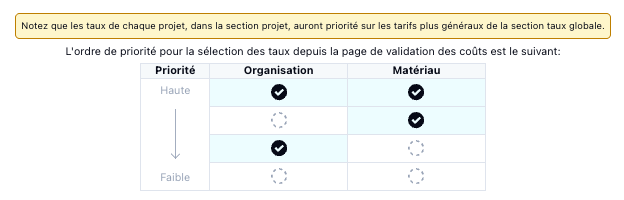
* Fiez-vous à la priorité des taux afin de faire les bonnes sélections.
* Cliquer sur “Nouveau taux” en haut de la page à droite
* Sélectionner l’organisation, le métier et l’employé pour qui vous voulez ajouter un taux. Vous pouvez ajouter un taux à tous les employés dans une organisation, ou à tous les métiers, ou à un employé spécifique, ou une combinaison des trois.
#### Ajoutez des taux ou des dates ultérieures manuellement
* Cliquer sur la flèche de la ligne en question afin de venir y insérer le taux du jour.
* Appuyez sur le « + » à droite de la ligne de la combinaison afin d'ajouter d'autres lignes de dates.
* Ajuster la date effective du taux pour quand vous voulez que le taux horaire soit effectif
###
### Équipements
* Cliquer sur “Équipement” en haut de la page puis aller dans le sous-onglet "Taux".
* Fiez-vous à la priorité des taux afin de faire les bonnes sélections.
* Cliquer sur “+ Nouveau taux” en haut de la page à droite
* Selon la priorité des taux, sélectionnez l’organisation, le type d’équipement ou l’équipement, ainsi que l’unité de facturation. Si la facturation dépend des heures du bloc de temps de l’équipement, laissez le champ **Unité** vide. Cette valeur est appliquée par défaut.
* Cliquer sur “Créer”
* Cliquer sur la flèche au début de la ligne afin de venir insérer le taux du jour
* Appuyez sur le “+” à la droite de la ligne de la combinaison que vous avez créée afin d'y ajouter de nouvelles dates de taux
* Ajuster la date effective pour quand vous voulez que le taux horaire commence à s’appliquer
* Ajouter le taux horaire
* Ajouter une autre ligne pour ajouter une autre date effective à la même combinaison
###
### Matériaux
* Cliquer sur “Matériaux” en haut de la page puis aller dans le sous-onglet "Taux".
* Fiez-vous à la priorité des taux afin de faire les bonnes sélections.
* Cliquer sur “+ Nouveau taux” en haut de la page à droite
* Sélectionner l’organisation ou le matériel auquel vous voulez ajouter un taux. Vous pouvez ajouter un taux à tous les matériaux dans une organisation ou à un matériel spécifique ou à une combinaison des deux
* Cliquer sur “Créer”
* Cliquer sur le “+” à la droite de la ligne de la combinaison que vous avez créée
* Ajouter la date effective pour quand vous voulez que le taux unitaire commence à s’appliquer
* Ajouter le taux unitaire
* Ajouter une autre ligne pour ajouter une autre date effective à la même combinaison
###
### Contrôle du projet
Vous pouvez également définir des préréglages de taux au niveau du projet. Ces préréglages seront alors prioritaires par rapport aux préréglages globaux. Ils fonctionnent exactement de la même manière.
Pour visualiser cette fonctionnalité, suivez ces étapes :
1. À partir de la liste des projets, cliquer sur le nom du projet souhaité
2. Cliquez sur l’onglet **"Taux"**.
Vous verrez alors trois sous-onglets : **Employés, Équipements et Matériaux**. Leur utilisation est identique à celle des taux globaux (voir la documentation ci-dessus).
##
## Importer un fichier
Pour faciliter l’ajout de vos taux dans Civalgo, nous avons également ajouté la possibilité de les importer facilement !
Pour ce faire, il suffit de:
* Cliquer sur les 3 points en haut à droite de chaque page puis sur **Importer**.
* Cliquer sur “Télécharger un document”
* Choisir le document que vous voulez télécharger
* Cliquer sur “Ouvrir”
* Corriger s’il y a des messages d’erreur
* Cliquer sur “Importer”
* Répéter selon vos onglets
Et voilà, le tour est joué! Vos taux de ressources s'appliqueront désormais automatiquement à chaque journée dans vos rapports journaliers afin d'être compilés dans vos projets.