> For the complete documentation index, see [llms.txt](https://documentation.civalgo.com/llms.txt). Markdown versions of documentation pages are available by appending `.md` to page URLs; this page is available as [Markdown](https://documentation.civalgo.com/civalgo-docs-fr/documentation/ressources/creer-un-equipement.md).
# Créer un équipement
Créez, importez et gérez vos équipements et locations afin d'avoir une liste à jour pour votre répartition.
## Prérequis
[Créer une organisation](https://civalgo.gitbook.io/civalgo-docs/~/revisions/FE1PrGl17v8fDKcM0YIQ/documentation/ressources/creer-une-organisation)
[Créer un employé](https://civalgo.gitbook.io/civalgo-docs/~/revisions/FE1PrGl17v8fDKcM0YIQ/documentation/ressources/creer-un-employe)
## Créer un équipement
1. Naviguez vers la page “Équipements”
2. Cliquez sur le bouton “Nouvel équipement” en haut à droite pour entamer la création
1. Entrez les champs demandés
1. Nom : Permet d’identifier l’équipement lorsque vous devrez choisir cet équipement dans une liste. Ce nom doit être représentatif pour vous ainsi que pour vos hommes de chantier. Si vous fonctionnez par code d’équipement, par exemple ZX200, ou par nom interne, par exemple vieille Case, alors c’est ce nom qui doit être inscrit.
2. Code (optionnel) : Identifiant unique pour l’équipement
3. Organisation : Les équipements que vous suivrez dans vos rapports journaliers peuvent être les équipements de vos sous-traitants. De ce fait, le nom de l’organisation doit refléter le propriétaire de ces équipements. Il permet d’assigner des coûts automatiquement basés sur l’organisation de l’équipement et le type de l’équipement. Un tri des coûts sera également effectué en fonction des ressources internes ou externes.
4. Type : Permet d’assigner des coûts automatiquement basés par type d’équipement. Vous pouvez créer vos propres types d'équipements. Ceux-ci seront utilisés également lors de vos budgets.
5. Modèle (optionnel) : Information supplémentaire
6. Marque (optionnel) : Information supplémentaire
7. Plaque d’immatriculation (optionnel) : Information supplémentaire
8. Numéro d’identification du véhicule (optionnel) : information supplémentaire
9. Équipe (Optionnel) : Permet d’affecter automatiquement l’équipement à une équipe et ainsi à un rapport journalier lors de sa création
10. Opérateur (optionnel) : Indiquer l’employé qui opère cet équipement le plus souvent, l’employé sera automatiquement ajouté lorsque l’équipement sera ajouté à un rapport journalier.
11. [Propriétés](https://documentation.civalgo.com/civalgo-docs-fr/documentation/configuration/gerer-les-proprietes-personnalisees) (optionnel) : Propriétés supplémentaires pour classer vos équipements ou conserver des informations supplémentaires.
2. Cliquez sur le bouton “Confirmer” et votre équipement sera créé.
## Importer des équipements
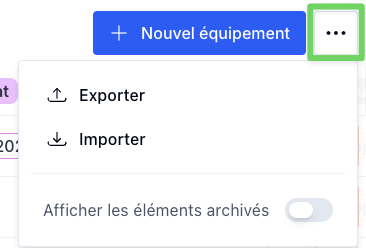
1. Appuyez en haut à droite sur les 3 points
2. Cliquez sur **Importer**
1. Cliquez sur “Chargez le fichier” ou entrez vos informations manuellement
1. Vous pouvez coller des informations, le remplir manuellement ou choisir d'importer depuis un fichier Excel ou CSV, où vous devrez ensuite associer les colonnes de votre fichier.
2. Si vous utilisez la fonction manuelle, il vous suffit de copier-coller l’information préalablement remplie à partir d’un Excel dont les colonnes sont ordonnées tel que le démontre la page d’importation.
2. Révisez les erreurs indiquées par notre outil si nécessaire
3. Cliquez sur le bouton “Importation” et vos organisations sont créées
### Gardez votre liste à jour et naviguez
1. Utilisez la barre de recherche pour trouver rapidement vos équipements
2. Utilisez le bouton **Paramètres** pour masquer les colonnes non pertinentes
3. Filtrez ou triez vos colonnes pour améliorer la lisibilité
4. Faites la **modification** de vos entrées par le crayon situé au bout de chaque ressource
5. **Archivez** les entrées qui ne sont plus pertinentes pour affiner votre liste. Vous pouvez en sélectionner plusieurs à la fois.
6. Ouvrez le menu à trois points en haut à droite. Sélectionnez **Afficher les éléments archivés** pour les consulter ou les désarchiver.


 1. Cliquez sur “Chargez le fichier” ou entrez vos informations manuellement
1. Vous pouvez coller des informations, le remplir manuellement ou choisir d'importer depuis un fichier Excel ou CSV, où vous devrez ensuite associer les colonnes de votre fichier.
2. Si vous utilisez la fonction manuelle, il vous suffit de copier-coller l’information préalablement remplie à partir d’un Excel dont les colonnes sont ordonnées tel que le démontre la page d’importation.
2. Révisez les erreurs indiquées par notre outil si nécessaire
3. Cliquez sur le bouton “Importation” et vos organisations sont créées
1. Cliquez sur “Chargez le fichier” ou entrez vos informations manuellement
1. Vous pouvez coller des informations, le remplir manuellement ou choisir d'importer depuis un fichier Excel ou CSV, où vous devrez ensuite associer les colonnes de votre fichier.
2. Si vous utilisez la fonction manuelle, il vous suffit de copier-coller l’information préalablement remplie à partir d’un Excel dont les colonnes sont ordonnées tel que le démontre la page d’importation.
2. Révisez les erreurs indiquées par notre outil si nécessaire
3. Cliquez sur le bouton “Importation” et vos organisations sont créées

