> For the complete documentation index, see [llms.txt](https://documentation.civalgo.com/llms.txt). Markdown versions of documentation pages are available by appending `.md` to page URLs; this page is available as [Markdown](https://documentation.civalgo.com/civalgo-docs-fr/documentation/ressources/creer-une-organisation.md).
# Créer une organisation
Créez, importez et gérez vos organisations : clients, fournisseurs et sous-traitants à un seul endroit.
## Prérequis
Ayez une permission de Gestionnaire de ressources ou supérieure afin d’accéder à la section organisation et d’y effectuer des ajustements.
## Créer une organisation
1. Naviguez vers la page “Organisations”
2. Cliquez sur le bouton “Nouvelle organisation” pour débuter la création
1. Entrez les champs demandés
1. Nom : Le nom de votre client, fournisseur ou sous-traitant
2. Type (Optionnel) : Permet de classer les organisations dans la liste
3. Emplacement (Optionnel) : Permet de visualiser l’organisation sur la carte et d'avoir l'adresse de votre client sur un bon de travail
4. Courriel : Entrez un courriel de votre personne contact ou un courriel principal
5. Numéro de téléphone : Saisissez le numéro de téléphone principal pour cette organisation
6. Contact principal : Entrez le nom du contact principal
7. Note (Optionnel) : Informations supplémentaires sur l’organisation
8. [Ajoutez des propriétés](/civalgo-docs-fr/documentation/configuration/gerer-les-proprietes-personnalisees.md) à votre liste d'organisation afin de mieux personnaliser et d'affiner vos recherches.
2. Cliquez sur le bouton “Confirmer” et votre organisation sera créée.
## Importer des organisations
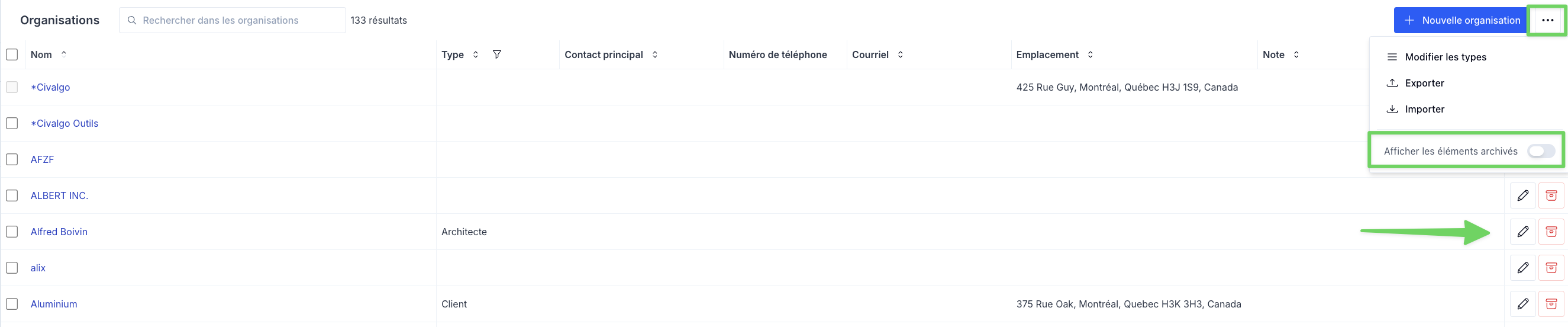
1. Appuyez en haut à droite sur les 3 points
2. Cliquez sur **Importer**
1. Cliquez sur “Chargez le fichier” ou entrez vos informations manuellement
1. Vous pouvez coller des informations, le remplir manuellement ou choisir d'importer depuis un fichier Excel ou CSV, où vous devrez ensuite associer les colonnes de votre fichier.
2. Si vous utilisez la fonction manuelle, il vous suffit de copier-coller l’information préalablement remplie à partir d’un Excel dont les colonnes sont ordonnées tel que le démontre la page d’importation.
2. Révisez les erreurs indiquées par notre outil si nécessaire
3. Cliquez sur le bouton “Importation” et vos organisations sont créées
## Gardez votre liste à jour et naviguez
1. Utilisez la barre de recherche pour trouver rapidement vos organisations
2. Filtrez ou triez vos colonnes pour améliorer la lisibilité
3. Faites la **modification** de vos entrées par le crayon situé au bout de chaque ressource
4. **Archivez** les entrées qui ne sont plus pertinentes pour affiner votre liste. Vous pouvez en sélectionner plusieurs à la fois.
5. Ouvrez le menu à trois points en haut à droite. Sélectionnez **Afficher les éléments archivés** pour les consulter ou les désarchiver.